4.8.7 MathOCR 탭
MathOCR 탭 설명
'시험지출제툴' -> '시험지출제관리도구' 실행 후 MathOCR 탭을 클릭합니다
|
|
|
MathOCR 탭 |
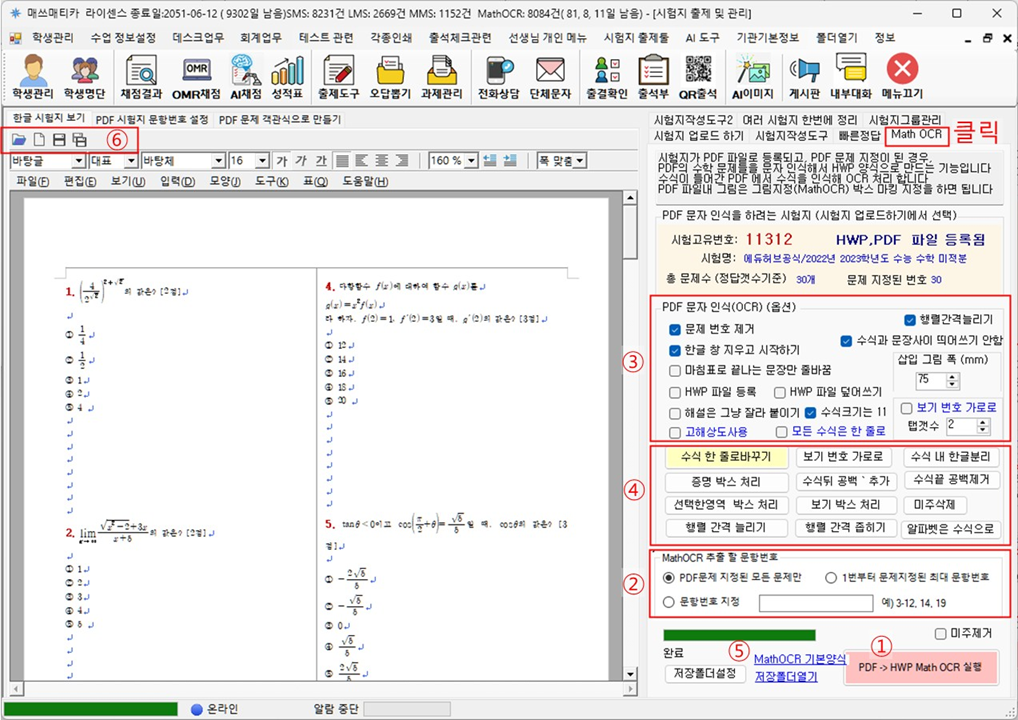
- MathOCR 탭은 MathOCR 실행, 죄측 한글창에 열린 한글 편집을 도와주는 기능으로 구성됩니다.
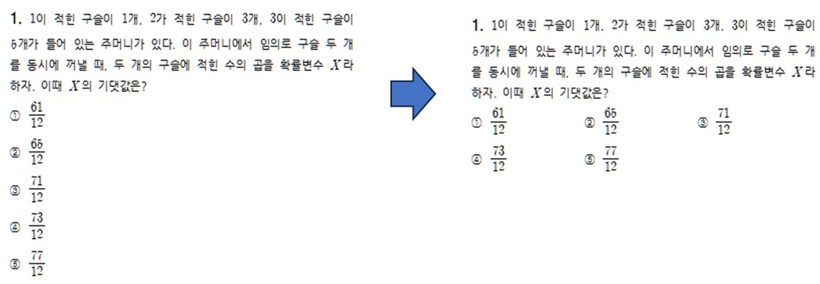
- MathOCR을 실행 하면, 변환 결과는 좌측 '한글 시험지 보기' 탭에 열리게 됩니다.
- 만약, 좌측 한글에 다른 한글 파일을 열고 싶은 경우, 문서 열기 아이콘⑥ 을 클릭 후 파일을 선택합니다.
|
|
한글 문서 열기 아이콘⑥ 설명 |
|
|
파일 열기 |
|
|
새 문서 만들기 (현재 문서 닫기) |
|
|
현재 문서 저장하기 |
|
|
현재 문서 다른 이름으로 저장하기 |


MathOCR 추출할 문항번호 메뉴② 설명
|
MathOCR 변환시 적용 가능한 옵션 |
옵션 설명 |
|
PDF 문제 지정된 모든 문제만 |
지정된 모든 문제를 변환합니다. |
|
문항번호 지정 |
변환할 문제 번호를 지정합니다. 1-5, 6,9 와 같이 페이지 범위나 특정 페이지 값을 입력합니다. |
|
1번부터 문제지정된 최대 문항번호 |
예를 들어 문제 마커의 번호가 10번 마커 하나만 있는 경우, 미주번호를 1번부터 10번까지 만든 뒤, 10번 미주에 10번 마커를 만듭니다. |
PDF 문자 인식(OCR) (옵션) 메뉴 설명
MathOCR 변환시 적용 가능한 옵션③입니다.
|
MathOCR 변환시 적용 가능한 옵션 |
옵션 설명 |
|
문제 번호 제거 |
수학 문제 원본 PDF 파일의 문제는 문제 번호로 시작합니다. 하지만, 실제 수학 문제를 사용 할 때는 미주번호를 문항번호로 사용하므로, 원본의 문제 번호가 필요 없는 경우가 많습니다. 원본 PDF 파일의 문제가 '1. 문제' 와 같이 문제가 문항번호와 마침표로 시작하는 경우, 이를 제거하여 변환합니다. 원본의 문제 번호가 필요한 경우, 이 옵션을 체크하지 않습니다. |
|
한글 창 지우고 시작하기 |
MathOCR 진행 과정은 '한글 시험지 보기' 탭에서 보여집니다. MathOCR 변환을 시작할때, '한글 시험지 보기'탭에 열린 한글 파일을 닫고 새로 만들때 이 옵션을 체크합니다. 만약, 이미 열려 있는 한글파일에 MathOCR 결과를 추가 하고 싶은 경우, 이 옵션을 체크하지 않습니다. |
|
마침표로 끝나는 문장만 줄바꿈 |
마침표로 끝나는 문장만 줄바꿈 합니다. |
|
HWP 파일 등록 |
MathOCR 결과 (hwp 파일)를 시험의 hwp 파일로 등록합니다. |
|
해설은 그냥 잘라 붙이기 |
해설은 MathOCR 로 변환 하지 않고, 원본 PDF 파일에서 잘게 잘라서 미주에 붙여 넣을때 사용합니다. MathOCR 요금을 아끼거나, 해설은 참고용으로만 사용하는 경우 이 옵션을 사용합니다. PDF 에서 해설을 잘라 올때, PDF 파일을 잘게 잘라서 해설에 붙여 줍니다. |
|
고해상도사용 |
원본 pdf 파일의 스캔 상태가 안좋은 경우, 최대한 해상도를 높여서 추출합니다. 이 옵션을 사용하면, 컴퓨터 사양에 따라 속도가 느려질 수 있습니다. |
|
행렬간격늘리기 |
이 옵션을 선택해야 행렬의 모양이 이쁩니다. |
|
수식과 문장사이 띄어쓰기 안함 |
수식과 문장사이에 띄어쓰기를 하지 않습니다. |
|
삽입 그림 폭 |
그림지정으로 지정한 이미지를 문서에 삽입하는 크기를 설정합니다. |
|
보기 번호 가로로 |
보기 번호를 일렬로 나열하지 않고, 가로로 만듭니다. 이 옵션은 가급적 변환시에 사용하지 말고, 변환이 끝난 뒤 상황에 따라 '보기 번호 가로로' 버튼을 클릭하여 사용하는게 좋습니다. |
|
수식 크기는 11 |
수식 크기는 11로 만듭니다. |
MathOCR 변환이 끝나고, 한글 시험지 보기 탭에 열린 hwp 파일의 내용에 적용 가능한 버튼④입니다
|
MathOCR 변환 후 적용 가능한 버튼 |
옵션 설명 |
|
수식 한 줄로 바꾸기 |
여러 줄의 수식으로 하나의 수식이 만들어진 '통수식'을 한 줄씩 수식으로 바꿉니다. 통수식이 필요한 경우도 있으나, 대부분의 경우 MathOCR 변환 후 이 버튼을 누릅니다. |
|
보기 번호 가로로 |
일렬로 나열된 보기 번호를 2줄로 바꿔줍니다. 보기의 내용이 긴 경우는 보기를 일렬로 나열해야 합니다. 보기 내용이 길지 않은 경우에 이 버튼을 눌러 보기를 2줄로 바꿉니다.
|
|
수식내 한글 분리 |
수식 안에 한글이 있는 경우, 수식과 한글을 분리하여 수식에서 한글을 빼냅니다. 변환 후 이 버튼을 클릭하는것이 좋습니다. |
|
증명 박스 처리 |
한글 시험지 보기탭에서 마우스로 드래그한 부분을 증명박스를 만들어 증명 박스 안에 넣습니다. |
|
선택한영역박스처리 |
한글 시험지 보기탭에서 마우스로 드래그한 부분을 박스를 만들어 박스 안에 넣습니다. |
|
수식 뒤 공백 ' 추가 |
수식 뒤에 공백(`)을 추가합니다 |
|
수식 끝 공백 제거 |
수식 끝 공백(`)을 제거 합니다 |
|
보기 박스 처리 |
한글 시험지 보기탭에서 마우스로 드래그한 부분을 보기박스를 만들어 보기박스 안에 넣습니다. |
|
미주 삭제 |
문항번호로 사용되는 미주를 삭제합니다. 미주번호를 문항번호로 사용하지 않거나, 문제 번호가 필요 없는 이론서를 변환한 경우, 문제 번호로 사용된 미주를 모두 삭제합니다. 만약, 해설을 지정한 경우, 미주 삭제시 해설도 함께 삭제 됩니다. 따라서, 미주번호 없이 pdf 내용을 변환 하는 경우, 해설도 문제영역으로 지정해서 변환하시고, 이 버튼을 눌러 미주를 모두 삭제합니다. |
|
행렬 간격 늘리기 |
한글 수식으로 만든 행렬은 모양이 별로인데, 행렬 간격을 늘이면 보기가 좋습니다
|
|
행렬 간격 좁히기 |
행렬을 간격을 다시 좁힙니다 |
|
알파벳은 수식으로 |
알파벳은 모두 수식으로 처리합니다. 이 버튼도 변환후 눌러주는것이 좋습니다. |