
3.7.2 시험 여러개 한번에 등록하기 - 메뉴설명
시험지 여러개 한번에 등록 하는 방법
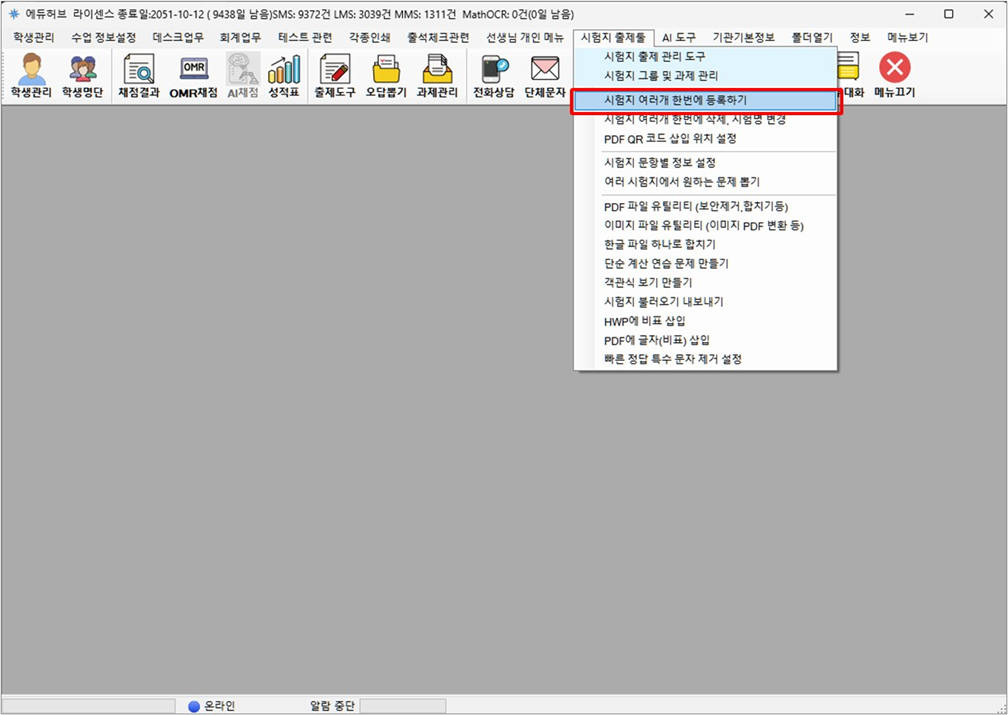
1. '시험지 여러개 한번에 등록하기' 실행
|
|
|
<시험지 출제툴-> 시험지 여러개 한번에 등록하기 실행> |
2. 메뉴 설명
|
|
|
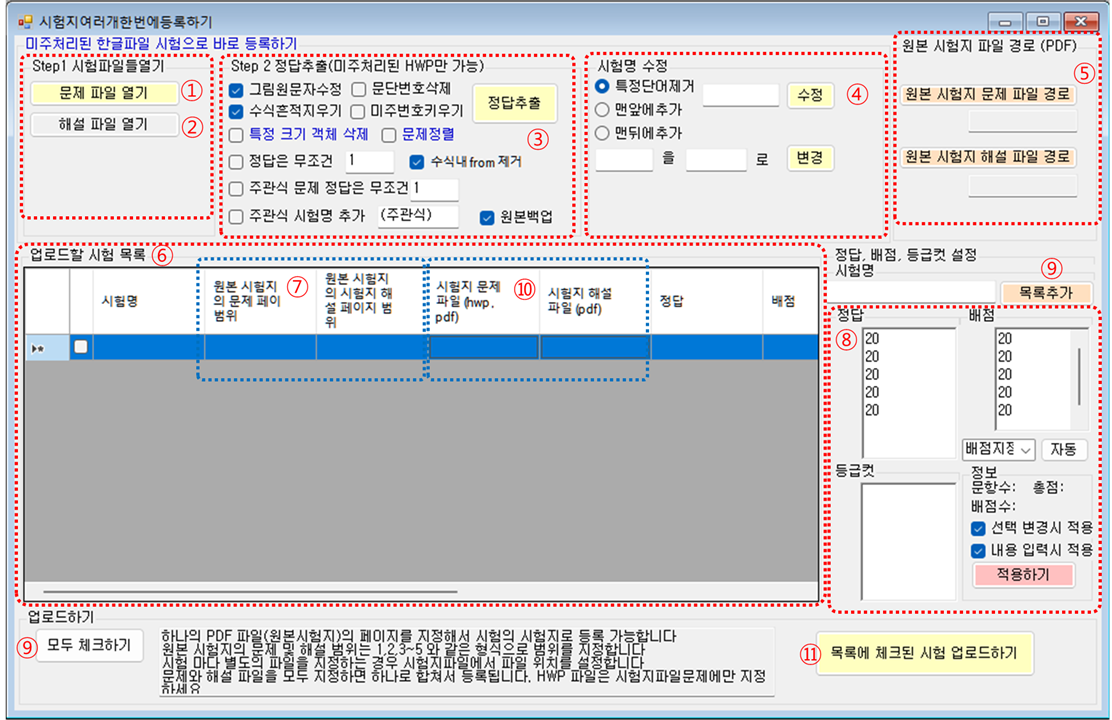
<시험지 여러개 한번에 등록하기 메뉴> |
- 시험파일들 열기
- 문제 파일 열기 ① 버튼 : PDF, HWP 문제 파일 선택
- 해설 파일 열기 ② 버튼 : PDF 해설 파일 선택 (옵션)
- 문제, 해설 PDF 가 분리된 경우
모의고사 PDF 파일처럼 회차(단원) 별로 문제, 해설 PDF 가 별도로 분리된 경우,
문제 파일 열기 ① 버튼 클릭후, 문제 파일(pdf)들을 드레그 하고, 해설 파일 열기 ② 버튼 클릭 후 , 해설파일(pdf) 를 드레그합니다.
이때, 문제 pdf 파일과 해설 pdf 파일은 순서가 일치하게 드레그하여 선택합니다..
그러면, 업로드할 시험 목록 ⑥ 에 시험명은 시험명으로, 각각의 문제 파일과 해설파일은 ⑩에 입력됩니다.
만약, 목록에 체크된 시험 업로드하기 버튼을 클릭하면, 문제 파일과 해설파일 ⑩ 을 합쳐서, 시험으로 등록하게 됩니다.
즉, 단원별로 문제와 해설이 분리된 PDF 파일을 등록할때는 문제 파일 열기 ① 버튼과 해설 파일 열기 ② 버튼을 함께 이용해야 합니다. - 단일 PDF, HWP 파일인 경우
시험지 파일로 단일 PDF 파일을 올리거나, HWP 파일을 등록하는 경우, 문제 파일 열기 ① 버튼 만 사용하여 시험지를 선택합니다.
이 경우, 해설 파일 열기 ② 버튼 은 클릭 할 필요가 없습니다.
- 정답 추출 (미주처리된 HWP만 가능)
- 정답추출 ③ 버튼 : 미주처리된 HWP 에서 정답을 추출합니다.
- PDF 파일은 자동으로 정답을 추출하지 않습니다.
PDF 파일의 경우, 시험 목록 ⑥에서 시험 선택 후, 정답 ⑧을 입력해야 합니다. - 정답 추출시 다음과 같은 옵션③을 사용 하면 hwp 을 수정 할 수 있습니다.
- 그림원문자수정
- 객관식 보기 번호가 그림으로 만든 원문자인 경우, 일반적인 원 문자로 변경합니다.
그림으로 만든 원문자 내의 숫자를 인식하여 원문자로 변경합니다. - 문단번호삭제
- 문항번호가 미주번호가 아닌 문단번호로 만든 경우, 이를 삭제합니다. - 수식흔적지우기
- 수식에 공백이 있거나, 특정 업체 기호를 제거 합니다 - 미주번호키우기
- 미주번호 크기를 키웁니다 - 특정 크기 객체 삭제
- hwp 파일에 원하지 않는 특정 크기의 그림 파일들이 있는 경우가 있는데, 이를 제거 합니다.
클릭시, 아래와 같은 설정 창이 뜨게 됩니다.
hwp 파일에서 삭제하려는 그림을 클릭후, 이미지의 너비와 높이를 , 기호를 이용해 아래와 같이 입력후 설정을 저장합니다.
족보자료 버튼을 누르면, 일반적으로 삭제하는 이미지 크기가 설정됩니다.
- 문제정렬
- 한 단에 문제를 2개씩 배치 합니다. 미주처리된 hwp 파일이어야 합니다. - 정답은 무조건 ___
- 미주에 정답이 없는 hwp 파일의 경우, 정답이 있어야 문제로 인식할수 있기 때문에, 모든 정답을 특정 값으로 입력합니다.
강제로 설정할 정답을 글상자에 넣으면 됩니다. - 수식내 from 제거
- 수식에 from 기호를 이용하여, 문서 작성자 출처를 남기는 경우가 있는데 이를 지웁니다.
만약, 수식에 from 이라는 단어를 사용해야 하는 경우는 이 옵션을 사용하지 않아야 합니다. - 주관식 문제 정답은 무조건 ___
- 정답 추출시, 정답이 주관식인 경우, 특정 값으로 설정합니다.
주관식의 경우, 채점자가 확인후 이 특정값으로 OMR에 마킹하는 방식으로 채점할때 사용됩니다. - 주관식 시험명 추가 ___
- 시험에 주관식 문제가 있다는걸 인식하기 위해, 주관식 문제가 있는 경우 시험명에 특정단어 (예: 주관식) 를 추가합니다.
시험지의 정답은 채점시에만 필요하며, 오답만 추출할 경우 정답에 문항 갯수에 맞게 아무 값이라도 입력이 되어 있어야 합니다.
MathOCR 작업시에 정답은 따로 입력을 안해도 됩니다. 정답을 입력한 경우 미주에 정답으로 들어가지만, MathOCR 변환후 미주에 정답을 바로 넣을수 있습니다.
- 시험명 수정 ④
- 업로드할 시험지 목록 ⑥ 의 시험명은 문제 파일명으로 지정됩니다. 이때, 시험명을 수정할때 이 기능을 사용합니다.
- 원본 시험지 파일 경로⑤
- 책을 스캔하여, 문제 페이지 별로 시험지로 등록할 원본 시험지의 문제와 해설 파일을 선택합니다.
- 원본시험지의문제/해설 범위 ⑦ 에 페이지 번호를 입력후 시험지를 업로드 ⑩ 하면, 해당 시험의 시험지와 해설을 원본시험지 파일에서 가져와 올리게 됩니다.
- 가급적 이 기능을 사용하여 시험지를 올리는 것 보다는 PDF 파일을 단원별로 분리 하여 업로드 하는것이 편할것입니다.
- 목록추가⑨
- 업로드할 시험 목록에 직접 시험명을 작성해 추가할때, 목록추가 버튼을 클릭하면 적용됩니다.
- 추가된 시험의 시험지 문제 파일과 해설파일(pdf 로 등록하는 경우)은 ⑩을 클릭하여 지정할 수 있습니다.
- 목록에 체크된 시험 업로드⑪
- 목록에 체크된 시험 업로드⑪를 클릭하면, 업로드할 시험지 목록 ⑥ 에 체크된 시험이 등록됩니다.