
3.12.1 PDF 파일 문제 해설 단원별 분리
- PDF 파일 단원별 분리 방법 (단원별 문제+해설)
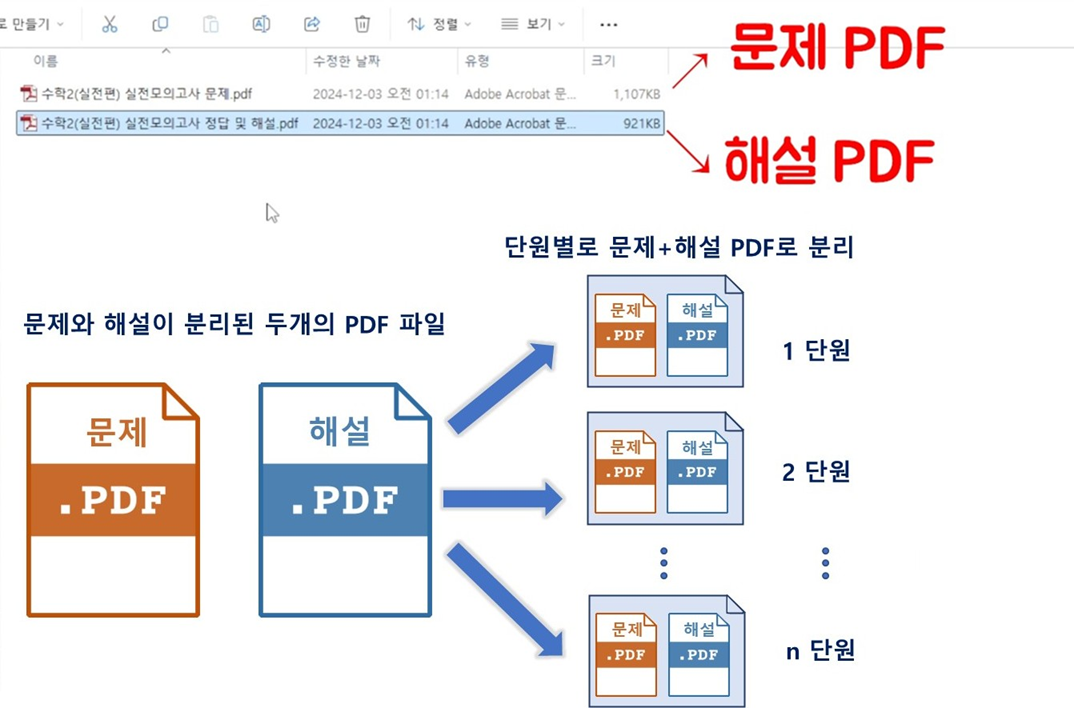
보통 수학 문제집 책을 HWP로 변환할 때는 단원별로 파일을 만듭니다.
하지만 대부분의 문제집은 문제와 해설이 분리되어 있어 PDF 파일도 각각 스캔합니다.
따라서, 분리된 문제와 해설 PDF 파일을 단원별로 '문제+해설'을 합쳐서 관리하는 것이 효율적입니다.
에듀허브의 'PDF 파일 유틸리티'를 사용하면, 문제와 해설이 분리된 스캔 파일을 단원별 통합 파일로 손쉽게 변환할 수 있습니다.
|
|
|
<단원 별로 문제+해설로 분리된 PDF 파일 생성> |
만약, 책을 통채로 스캔한 pdf 파일이 아닌, 기출 시험지 처럼 분량이 작은 경우 이 작업은 필요 없습니다.
- PDF 유틸리티 - PDF 단원별 분리 방법
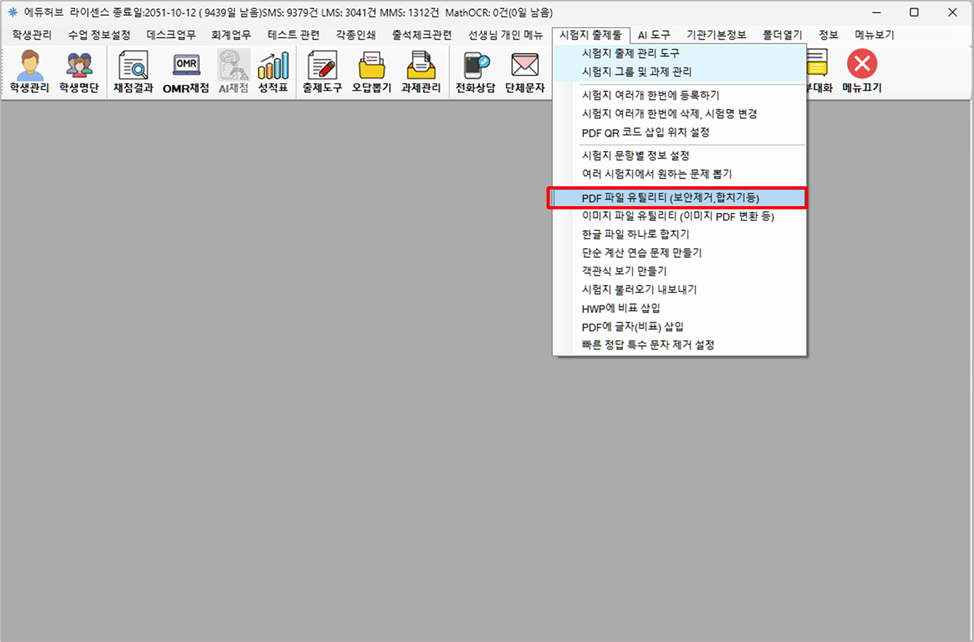
- '시험지 출제툴'->'PDF 파일 유틸리티' 실행합니다.
|
|
|
<'시험지 출제툴'->'PDF 파일 유틸리티' 실행> |
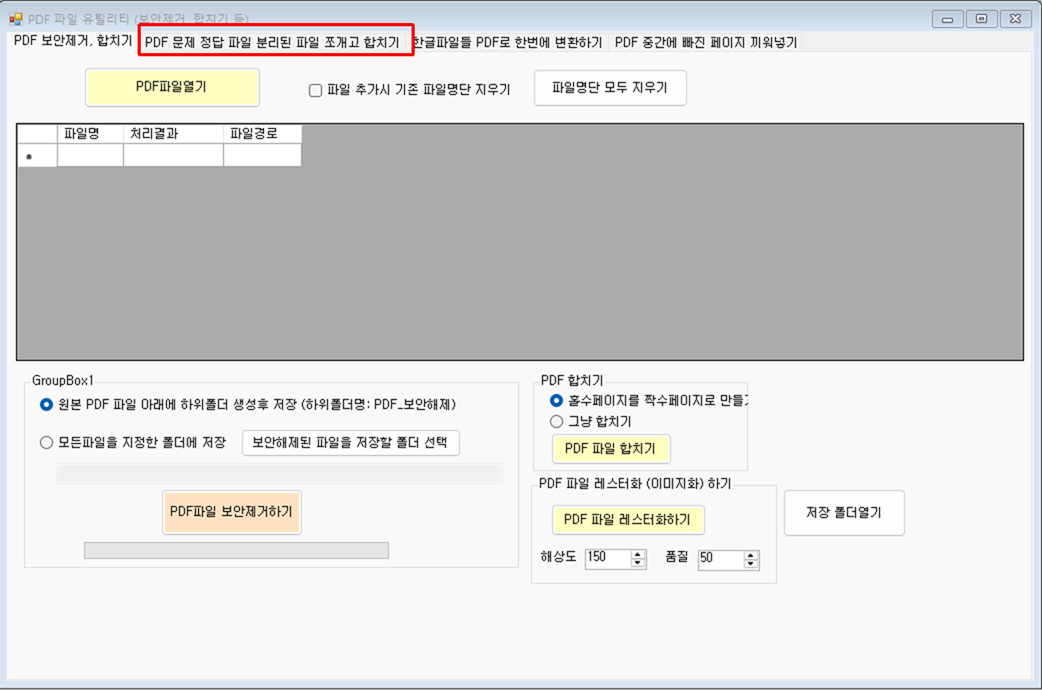
- 'PDF 문제 정답 파일 분리된 파일 쪼개고 합치기' 탭 클릭
|
|
|
<'PDF 문제 정답 파일 분리된 파일 쪼개고 합치기' 탭 클릭> |
- 문제, 해설 PDF 선택
첫번째 PDF 파일 열기 버튼을 클릭하여, 문제 PDF 파일을 선택, 두번째 PDF 파일 열기 버튼을 클릭하여 해설 PDF 을 선택합니다.
만약, 문제와 해설이 하나의 파일에 스캔 된 경우, 첫번째, 두번째 PDF 파일 위치에 모두 같은 파일을 선택해 넣습니다.
|
|
|
<첫번째, 두번째 PDF 파일에 각가 문제, 해설 PDF 를 선택> |
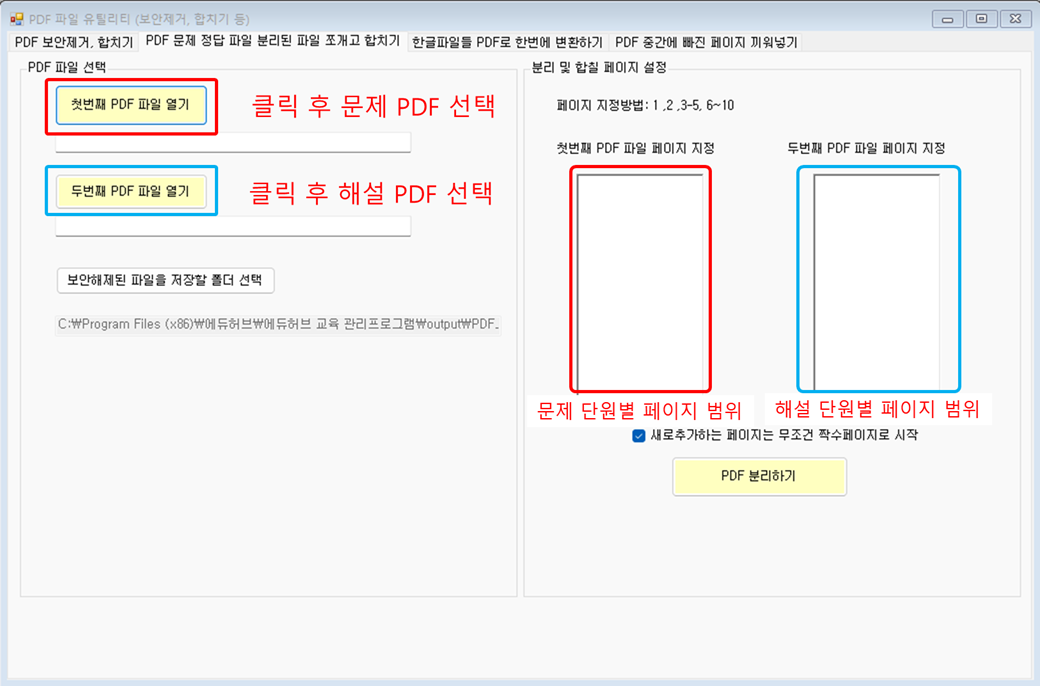
하나의 PDF 파일에 문제, 해설이 모두 있는 경우, 첫번째, 두번째 PDF 파일에 모두 같은 파일을 선택합니다.
- 단원별 문제, 해설 페이지 지정 후, PDF 분리
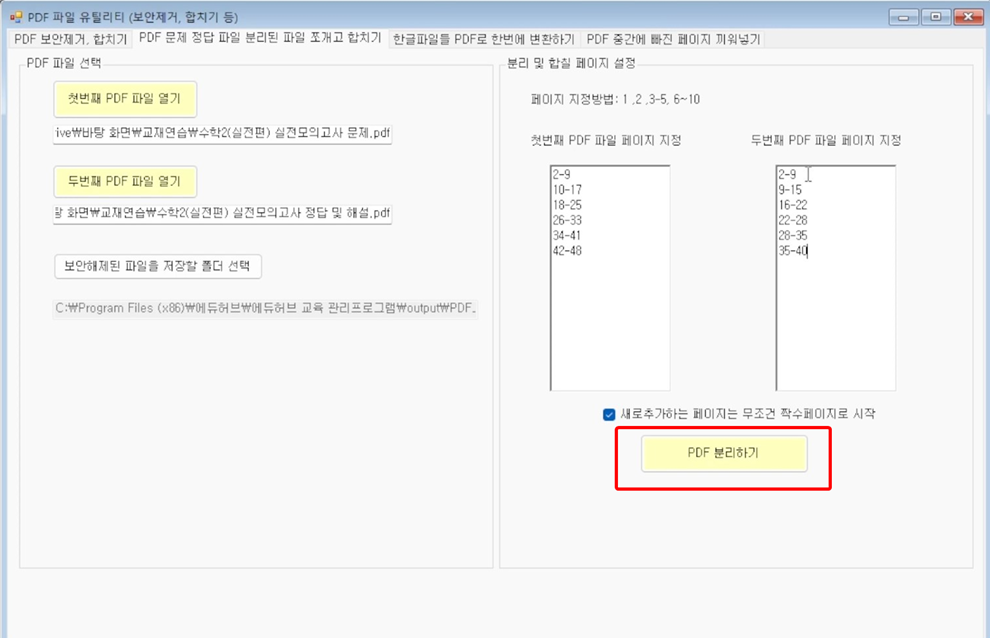
첫번째 PDF 파일 페이지 저정에 단원별 페이지를 지정합니다
두번재 PDF 파일 페이지 지정에 단원별 해설 페이지를 지정합니다
예를 들어, 단원별 문제와 해설 PDF의 페이지가 다음 표와 같은 경우, 다음 그림과 같이 페이지를 지정합니다.
페이지 지정이 끝나면, PDF 분리하기 버튼을 클릭하여 PDF 를 단원별로 분리합니다.
|
|||||||||||||||||||||
|
<단원별 문제, 해설 PDF 페이지 예제> |
|
|
|
<위 페이지 예제의 경우 그림과 같이 페이지 지정후, PDF 분리하기 버튼 클릭> |
- 단원별로 분리된 파일 사용
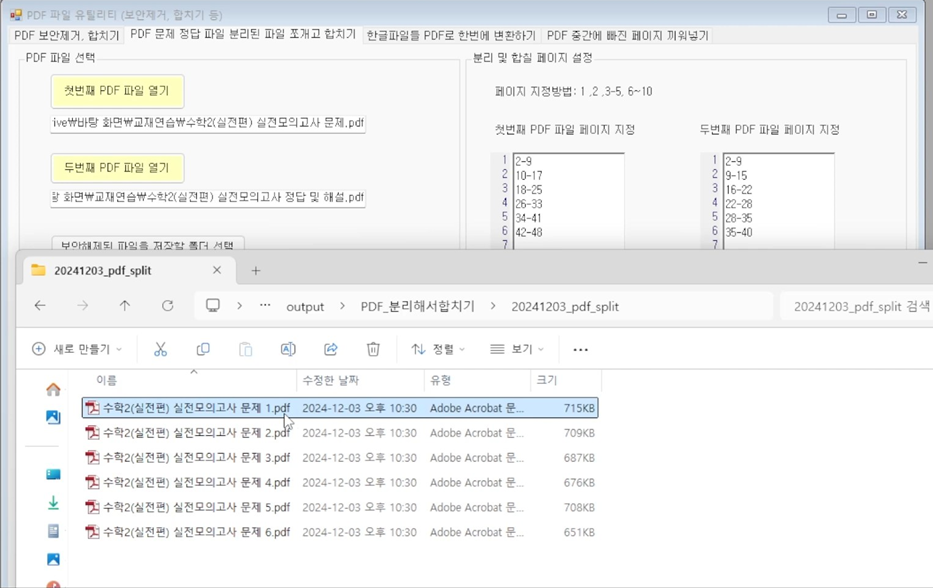
PDF 분리하기 을 크릭하면, 단원별로 분리된 PDF 파일이 생성되며, 해당 파일이 위치한 폴더가 자동으로 열립니다.
분리된 파일은 "에듀허브설치 폴더\output\PDF_분리해서합치기\실행날짜_pdf_split" 에 만들어집니다.
|
|
|
<단원 별로 [문제+해설] 분리된 PDF 파일 > |
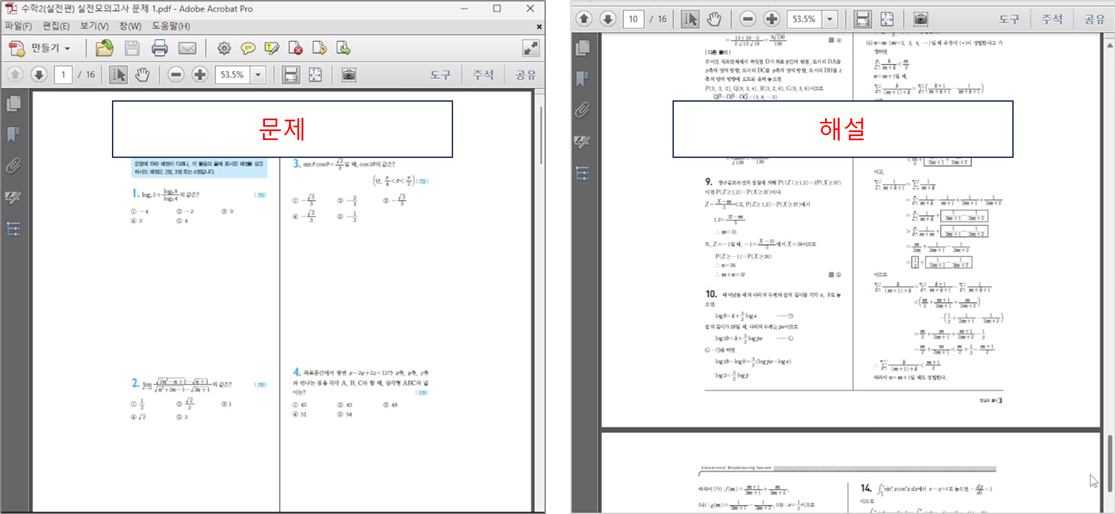
분리된 파일을 열어보면, 단원별 [문제+해설]로 분리된 파일이 생성된 것을 알 수 있습니다.
|
|
|
<단원 별로 [문제+해설] 분리된 PDF 파일 > |
이렇게 단원별로 분리된 파일을 에듀허브에 등록하여, 과제 제공, 오답문제 추출, MathOCR 작업등을 하는것이 좋습니다.